Cómo exportar Markdown desde Google Docs
Exportación directa: de Google Docs a Markdown
Google Docs ofrece ahora una opción nativa de descarga que convierte tu documento directamente en sintaxis Markdown limpia. Esta es la forma más rápida y sencilla de trasladar tus borradores colaborativos a un formato portátil compatible con Markdown Mixer.
El flujo de trabajo sencillo
1. Exporta el archivo Markdown
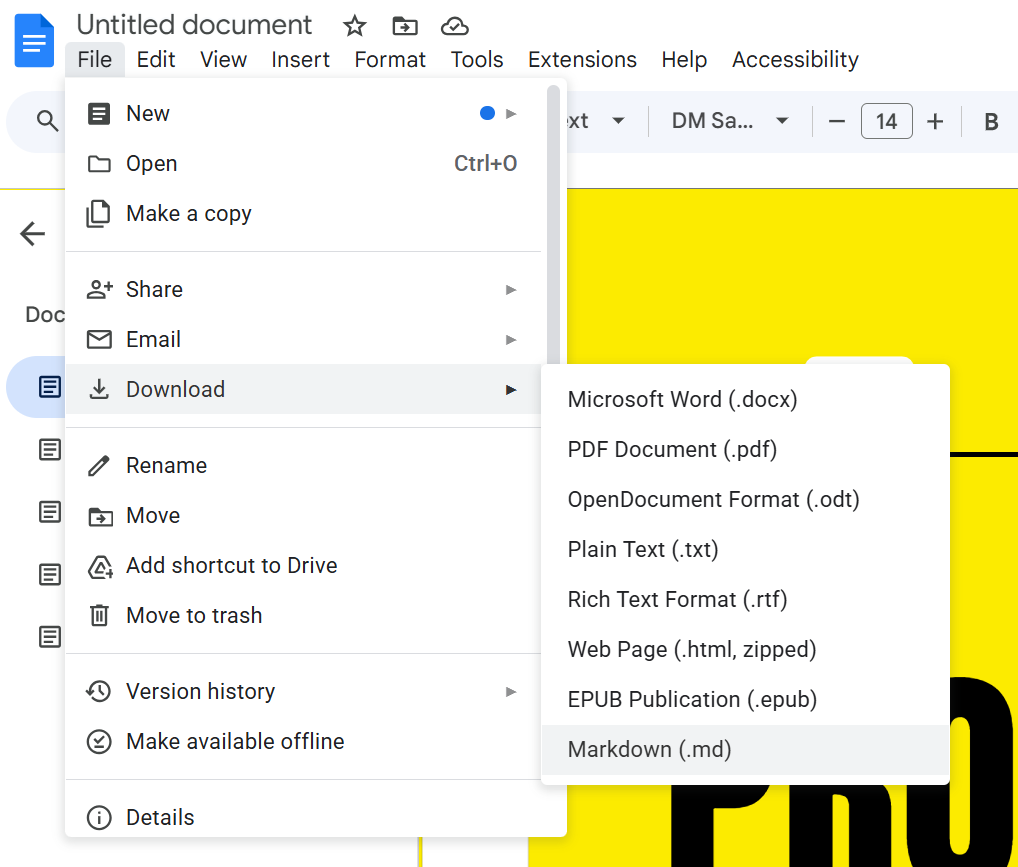
Esta acción única convierte toda la estructura de tu documento en un archivo Markdown estándar (.md).
- En Google Docs, ve a la barra de menú superior.
- Selecciona Archivo > Descargar.
- Elige Markdown (.md) de la lista de formatos disponibles.
Tu navegador descargará inmediatamente el archivo .md en tu equipo.
2. Importa a Markdown Mixer
Una vez que tengas tu archivo Markdown, importarlo en el editor de Markdown Mixer es rápido y sencillo:
- Navega al editor de Markdown Mixer.
- Localiza y haz clic en el botón Importar en la barra de navegación del editor.
- Selecciona el archivo .md descargado desde tu equipo.
El contenido se cargará al instante en el editor, listo para tu revisión final y publicación.
¿Por qué cambiar?
Aunque Google Docs sobresale en colaboración en tiempo real, Markdown ofrece ventajas convincentes para publicación y control de versiones:
- Compatibilidad universal: Markdown es independiente de la plataforma. Funciona igual de bien en tu IDE, tu CMS y Markdown Mixer.
- Sintaxis limpia: La exportación elimina el "código espagueti" propietario que a menudo se oculta detrás de los editores de texto enriquecido, garantizando contenido semántico y legible.
- Control de versiones: A diferencia de los archivos .docx binarios, los archivos de texto Markdown pueden rastrearse, compararse (diff) y controlarse en Git de forma eficaz.
Próximos pasos
Tu contenido ya está en un formato limpio listo para control de versiones. Guárdalo en la biblioteca y comparte tu trabajo sin esfuerzo con tu equipo.